
Приложение
Как установить приложение на iOS
Смотрите видео ниже, чтобы узнать, как установить наш сайт в качестве веб-приложения на домашнем экране.
Примечание: Эта возможность может быть недоступна в некоторых браузерах.
Вы используете устаревший браузер. Этот и другие сайты могут отображаться в нём некорректно.
Вам необходимо обновить браузер или попробовать использовать другой.
Вам необходимо обновить браузер или попробовать использовать другой.
Не работает "Пуск"
- Автор темы s.ratiev
- Дата начала

- Регистрация
- 7 Янв 2008
- Сообщения
- 40,111
- Реакции
- 1,255
- Баллы
- 113
вариантов в сети великое множество, надо их всех перепробовать пока проблема не исчезнет, то есть единого лекарства нет.
ну а так, советую ос установить с нуля и многие, если не все проблемы исчезнут.
ну а так, советую ос установить с нуля и многие, если не все проблемы исчезнут.

- Регистрация
- 7 Янв 2008
- Сообщения
- 40,111
- Реакции
- 1,255
- Баллы
- 113
вот один из вариантов:
источник: windowstips.ruКнопка «Пуск» – это одна из тех вещей, без которых сложно себе представить операционную систему Windows. Даже в Microsoft признали этот факт и вернули эту кнопку на свое законное место в Windows 8.1, после того как они «забрали» у нас в Windows 8, а в Windows 10 компания пошла еще дальше и даже восстановила меню «Пуск», хотя и в радикально переработанном виде.
В новой операционной системе кнопка «Пуск» как и прежде предназначена для доступа к одноименному меню. Более того, правым щелчком мыши она позволяет открыть так называемое меню WIN+X, которое содержит ряд полезных функций.
Тем не менее, у многих пользователей эта кнопка попросту не работает, то есть при нажатии ничего не происходит – не открывается ни меню, ни стартовый экран (в случае если включен планшетный режим). Проблема началась еще в ранних сборках Windows 10 и продолжается даже сейчас, когда операционная система в одном шаге от того, чтобы выйти на рынок.
Если вы тоже стали жертвой этой проблемы, первое, что вы должны попробовать, это выполнить проверку целостности системных файлов. Для этого просто запустите административную командную строку и выполните команду sfc /scannow. В том случае, если результат сканирования покажет, что с системными файлами все в порядке и никаких нарушений целостности обнаружено не было, попробуйте метод, описанный ниже.
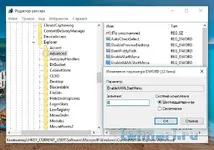
Шаг 1: Нажмите Win + R и введите команду regedit. Затем нажмите кнопку «OK».
Шаг 2: В реестре перейдите сюда:
HKEY_CURRENT_USER\Software\Microsoft\Windows\CurrentVersion\Explorer\Advanced
Шаг 3: В правой области окна реестра щелкните правой кнопкой мыши и в контекстном меню выберите Создать -> Параметр DWORD (32 бита). Созданному параметру присвойте имя EnableXAMLStartMenu. В качестве его значения по умолчанию будет установлен 0 (ноль). Если такой параметр уже существует, тогда просто измените его значение на 0.
Закройте редактор реестра и перезапустите систему. После перезагрузки кнопка «Пуск» должна начать выполнять свою функцию.
Если проблема осталась, попробуйте перерегистрировать меню:
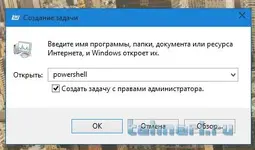
1. Откройте Диспетчер задач (Win + X / Диспетчер задач)
2. Далее в окне Диспетчера задач выберите «Файл -> Запустить новую задачу».
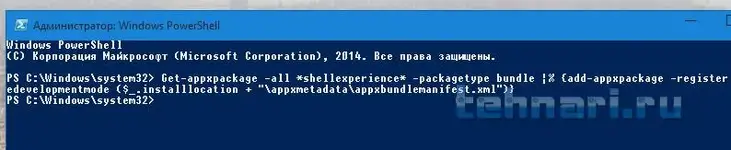
4. Скопируйте и вставьте следующую команду в окно Windows PowerShell, затем нажмите клавишу Ввод:
Get-appxpackage -all *shellexperience* -packagetype bundle |% {add-appxpackage -register -disabledevelopmentmode ($_.installlocation + “\appxmetadata\appxbundlemanifest.xml”)}
Когда выполнение команды будет успешно завершено, закройте PowerShell и перезагрузите компьютер. Проблемы, которые возникли у вас с меню «Пуск», должны будут быть решены после перезагрузки системы.
вот один из вариантов:
источник: windowstips.ru
это пробовал
- Регистрация
- 7 Янв 2008
- Сообщения
- 40,111
- Реакции
- 1,255
- Баллы
- 113
и самый верный, если конечно юзверь не мазохист и не извращенец.путь известный
- Регистрация
- 7 Янв 2008
- Сообщения
- 40,111
- Реакции
- 1,255
- Баллы
- 113
тогда второе предложение второго поста данной темы.это пробовал


- Регистрация
- 18 Апр 2013
- Сообщения
- 778
- Реакции
- 23
- Баллы
- 0
Несколько раз была надпись, пуск и кортана не работает!
Как обычно америкосы не доработали десятку и втюхали нам для испытания.
Чтобы избавиться от этого дерьма ооткрываем
1 Диспетчер задач> файл>запустить новую задачу
2 В окне вводим msonfig
3 В конфигурации системы открываем вкладку загрузка и ставим галочку в графе без GNI нажимаем ок и закрываем окно
4 Перезагружаем.
Как обычно америкосы не доработали десятку и втюхали нам для испытания.
Чтобы избавиться от этого дерьма ооткрываем
1 Диспетчер задач> файл>запустить новую задачу
2 В окне вводим msonfig
3 В конфигурации системы открываем вкладку загрузка и ставим галочку в графе без GNI нажимаем ок и закрываем окно
4 Перезагружаем.
- Регистрация
- 18 Апр 2013
- Сообщения
- 778
- Реакции
- 23
- Баллы
- 0
Месяц после перехода с 8 на 10 ещё не прошёл, а кнопка возврата уже исчезла,
зато восемь! раз в день вылазит справа надпись- параметры учётной записи устарели.
Так нас учат америкосы, чтобы не клевали бесплатный сыр, это не сыр, а дерьмо.
зато восемь! раз в день вылазит справа надпись- параметры учётной записи устарели.
Так нас учат америкосы, чтобы не клевали бесплатный сыр, это не сыр, а дерьмо.

- Регистрация
- 27 Июн 2015
- Сообщения
- 1,158
- Реакции
- 47
- Баллы
- 0
В этом нет ничего нового. Даже лекарственные препараты, и те окончательно тестируются на людях. Сколько раз так было, что через какое то время некоторые лекарства признавались не пригодными, или даже опасными для жизни и здоровья. Время всё покажет и рассудит, а недостатки устранятся.Как обычно америкосы не доработали десятку и втюхали нам для испытания.
Похожие темы

- Ответы
- 0
- Просмотры
- 2K
- Ответы
- 8
- Просмотры
- 7K
